E-mailaccount toevoegen in Windows Outlook
Volg de onderstaande stappen om uw e-mailaccount toe te voegen aan Windows Outlook.
Stap 1
Open het e-mailprogramma Outlook voor Windows.
Ga verder met stap 2.
Stap 2
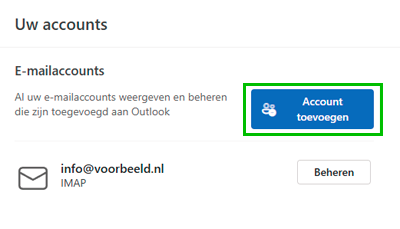
Klik rechtsboven in het scherm van Outlook op het tandwiel  picogram om de instellinge te openen. De instellingen openen zich in een nieuw venster waamee u met de knop Account toevoegen.
Ga verder met stap 3.
Stap 3
Vul uw e-mailadres in en klik op de knop Doorgaan.
Ga verder met stap 4.
Stap 4
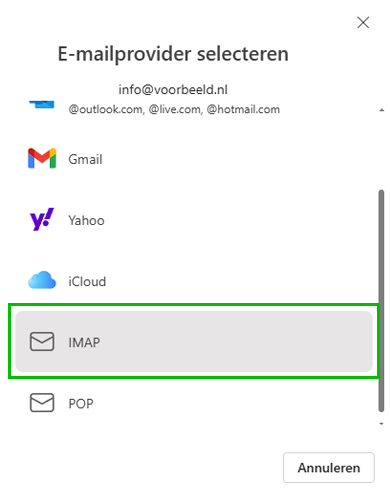
Scroll naar onder in de lijst met e-mailproviders en selecteer IMAP uit de lijst.
Ga verder met stap 5.
Stap 5
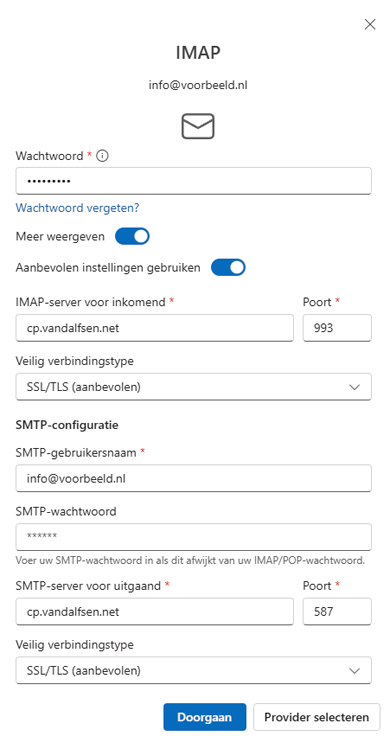
a) Vul in het invoerveld Wachtwoord het wachtwoord van uw e-mailaccount in.
b) Verander de waard van het invoerveld IMAP-server voor inkomend naar cp.vandalfsen.net en controleer of bij het invoerveld Port de waarde 993 staat ingevuld.
c) Verander de waard van het invoerveld SMTP-Server voor uitgaand naar cp.vandalfsen.net en controleer of bij het invoerveld Port de waarde 587 staat ingevuld.
d) Druk op de knop Doorgaan om verder te gaan.
Ga verder met stap 6.
Stap 6
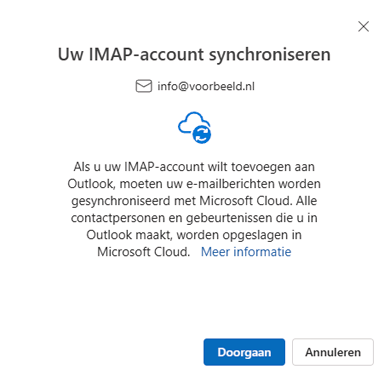
Outlook vraagt om uw IMAP-account te synchroniseren met Microsoft Clould. Druk op de knop Doorgaan om verder te gaan en uw account te synchroniseren. Dat kan enkele minuten in beslag nemen.