E-mailaccount toevoegen in Mozilla Thunderbird voor macOS
Volg de onderstaande stappen om uw e-mailaccount toe te voegen aan Mozilla Thunderbird.
Stap 1
Open het e-mailprogramma Mozilla Thunderbird.
Ga verder met stap 2.
Stap 2
a) Klik in het e-mailprogramma rechtsboven op de menuknop  .
.
b) In het menu kies voor Nieuw en vervolgens voor Bestaand e-mailaccount....
Ga verder met stap 3.
Stap 3
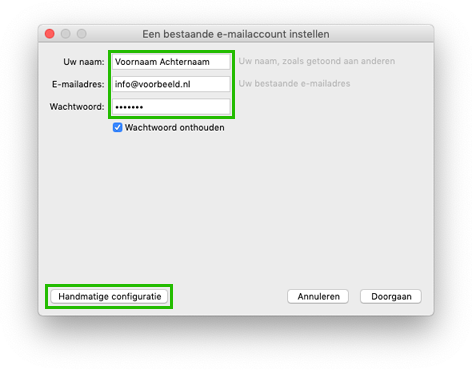
a) Vul in de invoervelden Uw naam, E-mailadres en Wachtwoord in.
b) Klik vervolgens linkonders in het venster op de knop Handmatige configuratie.
Ga verder met stap 4.
Stap 4
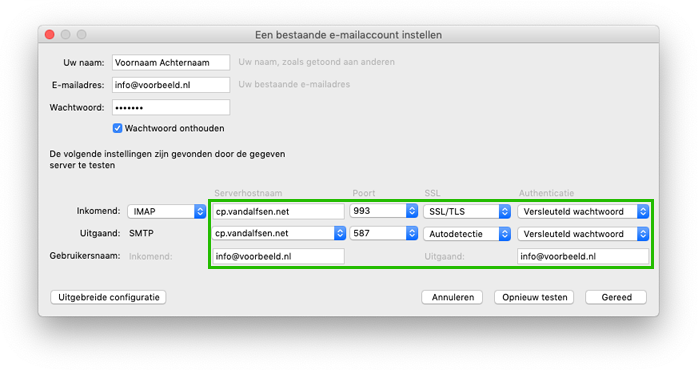
a) Vul bij beide invoervelden voor Serverhostnaam de waarde cp.vandalfsen.net in.
b) Selecteer bij de optie SSL voor de rij Inkomend de waarde SSL/TLS.
c) Selecteer bij de optie SSL voor de rij Uitgaand de waarde STARTTLS.
d) Wijzig de waarde van het invoerveld Poort op de rij Uitgaand naar 587.
e) Selecteer bij Authenticatie voor beide rijen bij de optie Versleuteld wachtwoord.
f) Vul bij de invoervelden Gebruikersnaam uw e-mailadres in.
f) Klik op de knop Gereed het e-mailaccount toe te voegen. Mozilla Thunderbird zal nu de accountinstellingen testen. Dit kan een minuut of twee duren.