
E-mailaccount toevoegen in Microsoft Outlook 365 voor macOS
Volg de onderstaande stappen om uw e-mailaccount toe te voegen aan Microsoft Outlook 365.
Stap 1
Open het e-mailprogramma Microsoft Outlook.
Ga verder met stap 2.
Stap 2
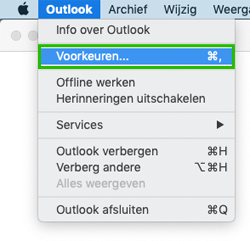
Klik linksboven in het menu op Outlook en vervolgens op Voorkeuren....
Ga verder met stap 3.
Stap 3
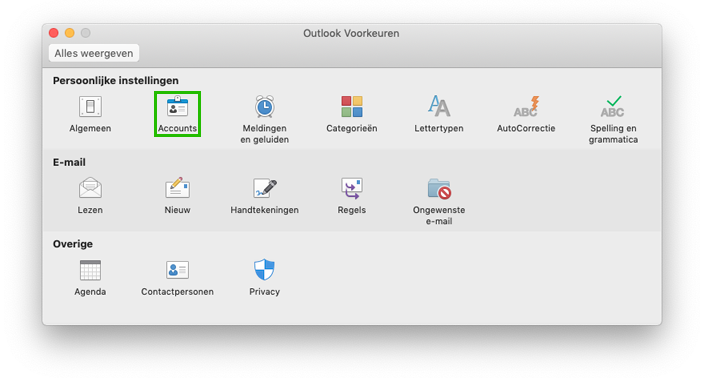
In het overzicht met voorkeuren kies voor de optie Accounts.
Ga verder met stap 4.
Stap 4
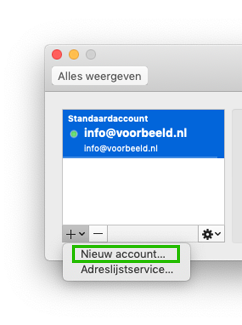
Druk onderaan het accountoverzicht op de het + pictogram en kies voor Nieuw account....
Ga verder met stap 5.
Stap 5
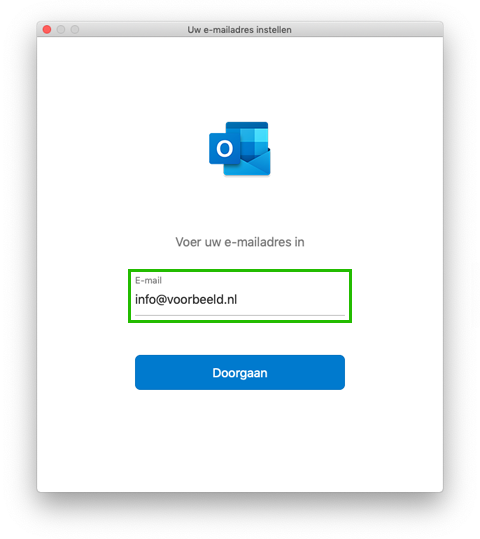
Vul uw e-mailadres bij het invoerveld E-mailadres en druk op de knop Doorgaan.
Ga verder met stap 6.
Stap 6
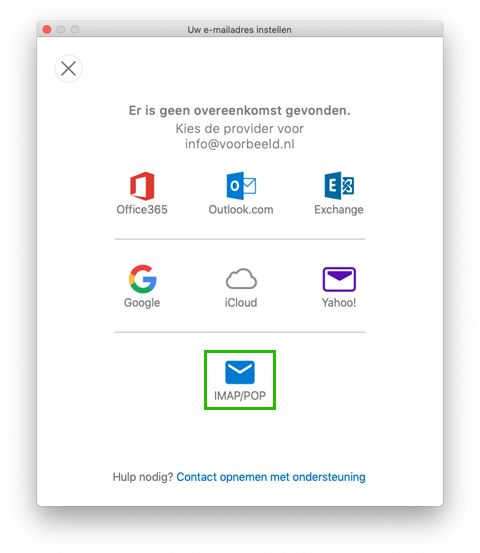
Kies onderaan in het overzicht voor de optie IMAP/POP.
Ga verder met stap 7.
Stap 7
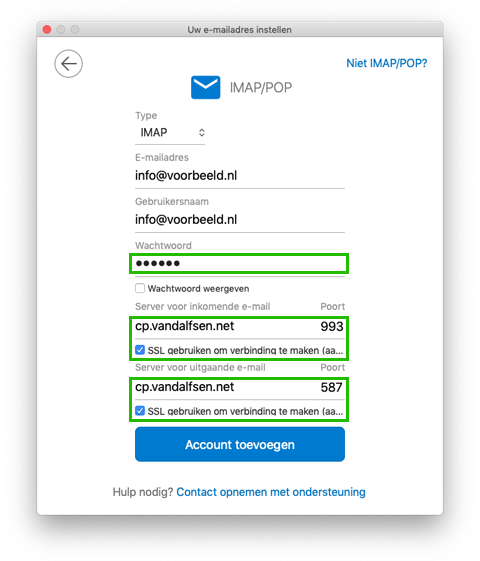
a) Controleer of bij het invoerveld Gebruikersnaam uw e-mailadres staat ingevuld. Is dat niet het geval vul deze dan alsnog in.
b) Vul uw wachtwoord in bij het invoerveld Wachtwoord.
c) Vul bij het invoerveld Server voor inkomende e-mail de waarde cp.vandalfsen.net in. Controleer of onder het invoerveld de optie SSL gebruiken om verbinding te maken staat aangevinkt en bij het invoerveld Poort de waarde 993 staat ingevuld.
c) Vul bij het invoerveld Server voor uitgaande e-mail de waarde cp.vandalfsen.net in. Controleer of onder het invoerveld de optie SSL gebruiken om verbinding te maken staat aangevinkt en bij het invoerveld Poort de waarde 587 staat ingevuld.
c) Druk op de knop Account toevoegen om verder te gaan. Outlook zal nu de accountinstellingen testen. Dit kan een minuut of twee duren.
Ga verder met stap 9.
Stap 8
Uw e-mailaccount is nu toegevoegd aan Outlook. Druk op de knop Gereed om het configuratievenster te sluiten