E-mailaccount toevoegen in Mail voor Windows
Volg de onderstaande stappen om uw e-mailaccount toe te voegen aan Windows Mail.
Stap 1
Open het e-mailprogramma Mail.
Ga verder met stap 2.
Stap 2
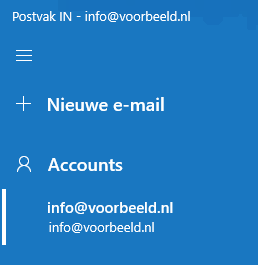
Klik in het e-mailprogramma aan de linkerkant op Accounts. Aan de rechterzijde schuift een nieuw venster uit, kies daar op + Account toevoegen.
Ga verder met stap 3.
Stap 3
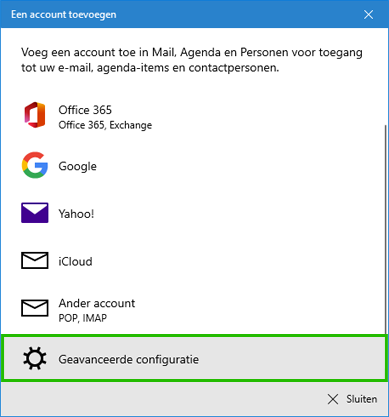
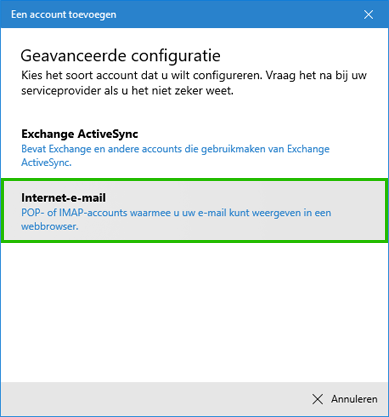
Scroll naar onder en kies voor de optie Geavanceerde configuratie.
Ga verder met stap 4.
Stap 4
Kies voor de optie Internet-e-mail.
Ga verder met stap 5.
Stap 5
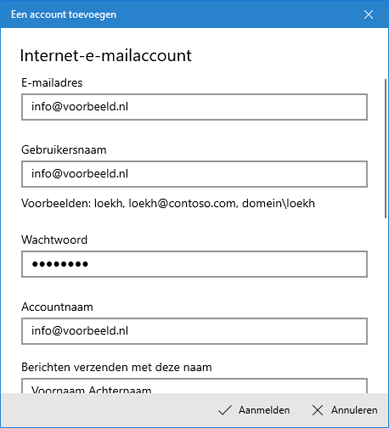
a) Vul bij beide invoervelden E-mailadres en Gebruikersnaam uw e-mailadres in.
b) Vul in het invoerveld Wachtwoord het wachtwoord van uw e-mailaccount in.
c) Vul in het invoerveld Accountnaam wederom uw e-mailadres in en vul bij het invoerveld Berichten verzenden met de naam uw voor- en achternaam in.
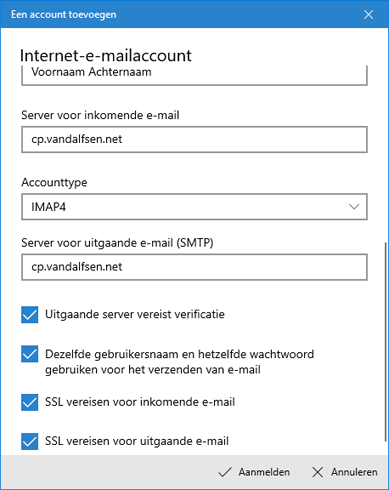
d) Vul in het invoerveld Server voor inkomende e-mail de waarde cp.vandalfsen.net in en kies bij Accounttype voor de optie IMAP4.
e) Vul in het invoerveld Server voor uitgaande e-mail de waarde cp.vandalfsen.net in.
f) Controleer of de volgende opties staan aangevinkt.
- Uitgaande mail vereist verificatie,
- Dezelfde gebruikersnaam en hetzelfde wachtwoord gebruiken voor het verzenden van e-mail,
- SSL vereisen voor inkomende e-mail,
- SL vereisen voor uitgaande e-mail.
g) Druk op de knop Aanmelden om verder te gaan. Mail zal nu de accountinstellingen testen. Dit kan een minuut of twee duren.