E-mailaccount toevoegen in Microsoft office Outlook voor Windows
Volg de onderstaande stappen om uw e-mailaccount toe te voegen aan Microsoft Office Outlook.
Stap 1
Open het e-mailprogramma Microsoft Outlook.
Ga verder met stap 2.
Stap 2
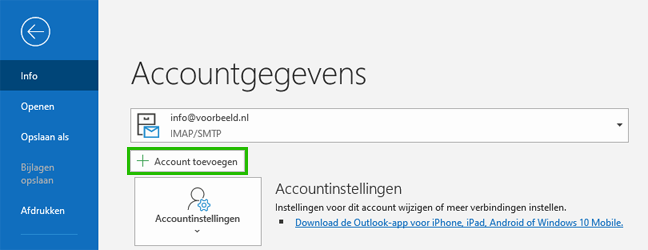
a) Klik in het e-mailprogramma linksboven in het menu op Bestand.
b) Druk vervolgens op het tabblad Info op de knop + Account toevoegen.
Ga verder met stap 3.
Stap 3
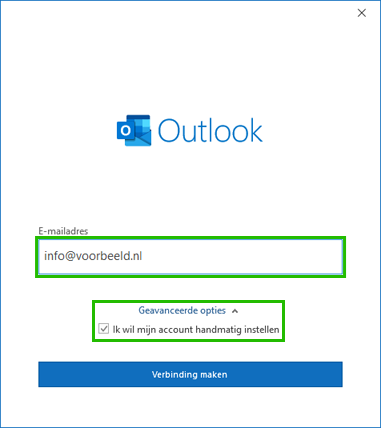
a) Vul uw e-mailadres bij het invoerveld E-mailadres.
b) Klik op Geavanceerde opties en vink vervolgens de optie Ik wil mijn account handmatig instellen aan.
a) Druk op de knop Verbinding maken om verder te gaan.
Ga verder met stap 4.
Stap 4
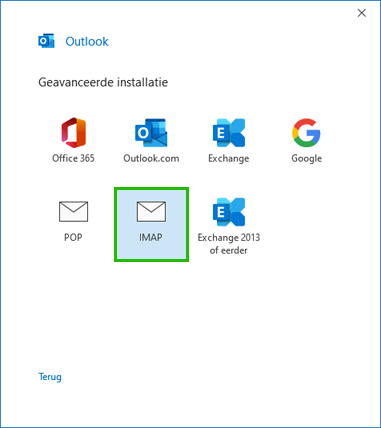
Kies voor de optie IMAP.
Ga verder met stap 5.
Stap 5
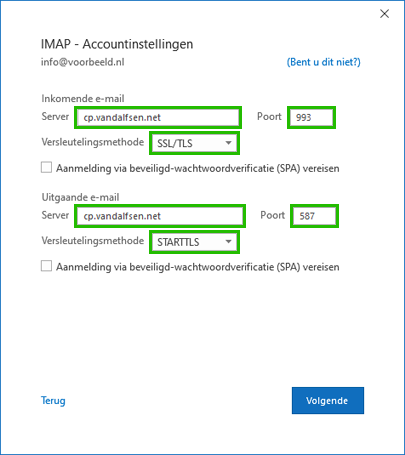
a) Vul bij de sectie Inkomende e-mail in het invoerveld Server de waarde cp.vandalfsen.net in. Vul bij het invoerveld Poort de waarde 993 en selecteer bij Versleutelingsmethode de optie SSL/TLS.
b) Vul bij de sectie Uitgaande e-mail in het invoerveld Server de waarde cp.vandalfsen.net in. Vul bij het invoerveld Poort de waarde 587 en selecteer bij Versleutelingsmethode de optie STARTTLS.
c) Druk op de knop Volgende om verder te gaan.
Ga verder met stap 6.
Stap 6
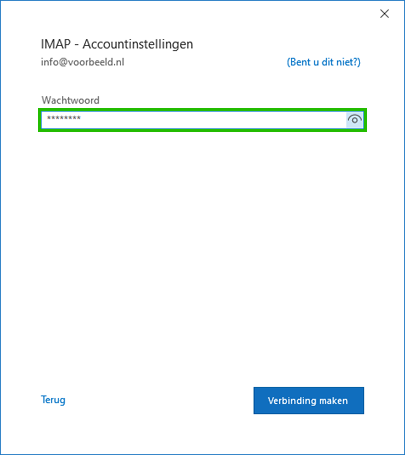
Vul bij het invoerveld Wachtwoord uw wachtwoord in. Druk op knop Verbinding maken om het e-mailaccount toe te voegen. Outlook zal nu de accountinstellingen testen. Dit kan een minuut of twee duren.
Druk op de knop Gereed om het configuratievenster te sluiten.