E-mailaccount toevoegen in de iPhone of iPad Mail app
Volg de onderstaande stappen om uw e-mailaccount toe te voegen aan de Mail app van uw iPhone of iPad.
Stap 1
Open het Instellingen-menu en druk op Mail.
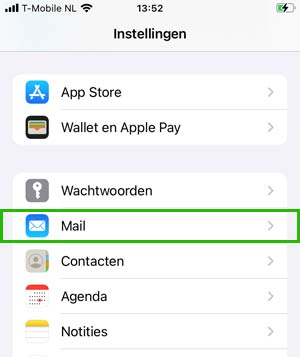
Ga verder met stap 2.
Stap 2
Druk op Accounts.
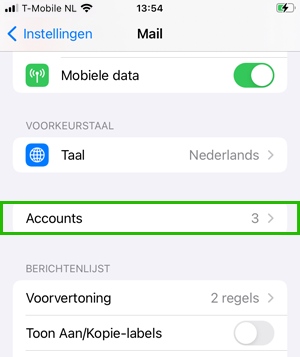
Ga verder met stap 3.
Stap 3
Druk op Nieuwe Account.
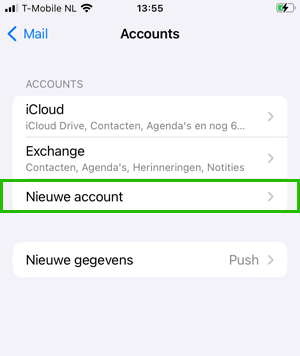
Ga verder met stap 4.
Stap 4
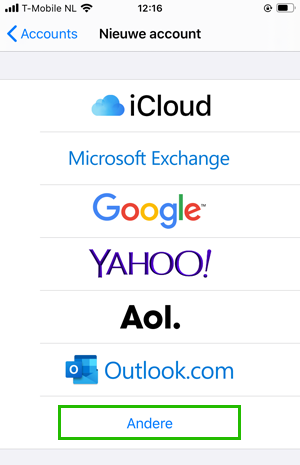
Je ziet nu een overzicht van mogelijke e-mailaanbieders. Kies voor de onderste optie Andere.
Ga verder met stap 5.
Stap 5
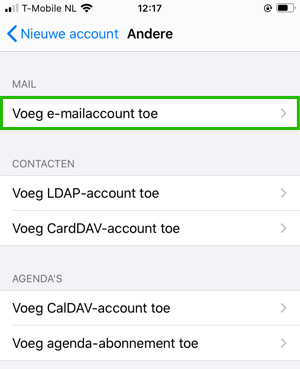
Druk op de optie Voeg mailaccount toe.
Ga verder met stap 6.
Stap 6
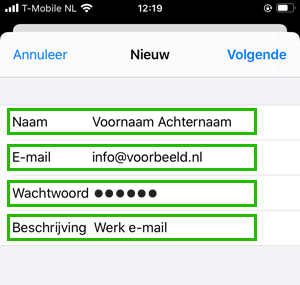
Voeg de onderstaande algemene gegevens van uw e-mailaccount in.
- Naam: Vul hier uw naam in, deze is zichtbaar als afzender.
- E-mail: Vul hier uw e-mailadres in.
- Wachtwoord: Vul hier uw wachtwoord van uw e-mailaccount in.
- Beschrijving: Hier geef een korte beschrijving op waarmee u dit e-mailaccount kunt onderscheiden van andere (e-mail)accounts.
Druk daarna op de knop Volgende om verder te gaan.
Ga verder met stap 7.
Stap 7
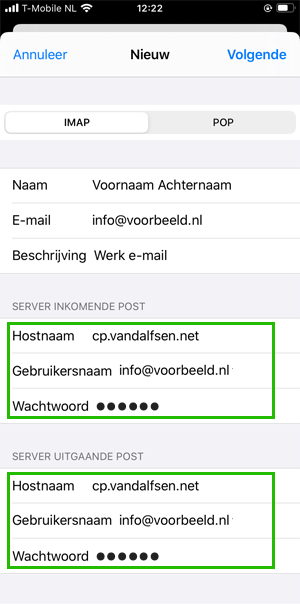
Een aantal gegevens zijn al voor u ingevuld. Vul overige invoervelden in met de volgende gegevens. De overige velden kunt u invullen op basis van de onderstaande gegevens.
Server inkomende post
- Hostnaam: vul hier cp.vandalfsen.net in.
- Gebruikersnaam: Vul hier uw e-mailadres in.
- Wachtwoord: Vul hier het wachtwoord in.
Server uitgaande post
- Hostnaam: vul hier cp.vandalfsen.net in.
- Gebruikersnaam: Vul hier uw e-mailadres in.
- Wachtwoord: Vul hier het wachtwoord in.
Druk vervolgens op de knop Volgende. Uw e-mailinstellingen worden nu gecontroleerd. Dat kan kan een minuut of twee duren.
Ga verder met stap 8.
Stap 8
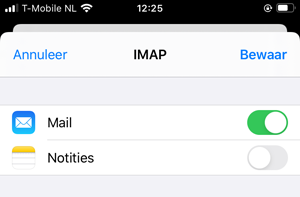
Kies tot slot welke apps u aan het e-mailaccount wil koppelen en druk op Bewaar om uw e-mailaccount te activeren. U kunt nu gebruikmaken van uw e-mailaccount op uw iPhone of iPad.