E-mailaccount toevoegen in Mail voor macOS
Volg de onderstaande stappen om uw e-mailaccount toe te voegen aan Apple Mail.
Stap 1
Open het e-mailprogramma Mail.
Ga verder met stap 2.
Stap 2
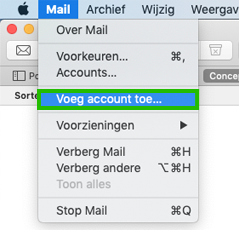
Klik linksboven in het menu op Mail en vervolgens op Voeg account toe....
Ga verder met stap 3.
Stap 3
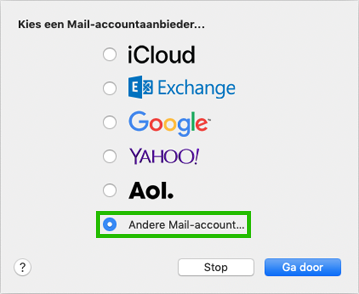
Kies in de lijst met e-mailaanbieders voor de onderste optie Andere Mail-account... en druk op de knop Ga door.
Ga verder met stap 4.
Stap 4
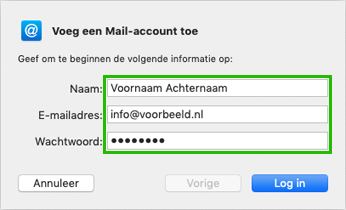
Vul uw naam, e-mailadres en het wachwtoord bijbehorende invoervelden en druk op de knop Log in.
Stap 5
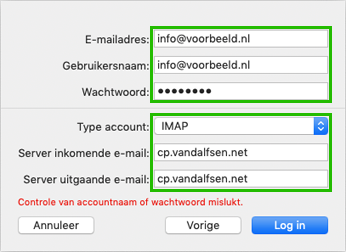
a) Vul bij beide invoervelden E-mailadres en Gebruikersnaam uw e-mailadres in.
b) Vul in het invoerveld Wachtwoord het wachtwoord van uw e-mailaccount in.
c) Selecteer bij Type account de optie IMAP.active
d) Vul bij het invoerveld Server inkomende e-mail de waarde cp.vandalfsen.net in.
e) Vul bij het invoerveld Server uitgaande e-mail de waarde cp.vandalfsen.net in.
f) Druk op de knop Log in om het e-mailaccount toe te voegen. Mail zal nu de accountinstellingen testen. Dit kan een minuut of twee duren.
Ga verder met stap 6.
Stap 6
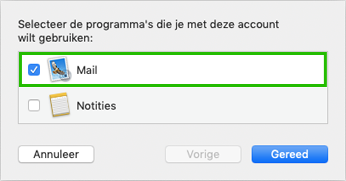
Selecteer in de lijst het programma Mail om te gebruiken met uw e-mailaccount en vink evntuele andere uit. Druk op de knop gereerd Gereerd om de configuratie van uw e-mailaccount af te sluiten.